Integrar suas ferramentas favoritas com o DeepCRM via Pluga Webhooks permite automatizar a criação de negócios e contatos de forma simples e eficiente. Neste tutorial, você aprenderá como configurar essa integração passo a passo.
A integração permite que você envie dados de qualquer ferramenta da Pluga (Google Forms, RD Station, Hotmart, Typeform, etc.) diretamente para o DeepCRM, criando negócios automaticamente no seu pipeline de vendas.
Passo 1: Crie o webhook no DeepCRM
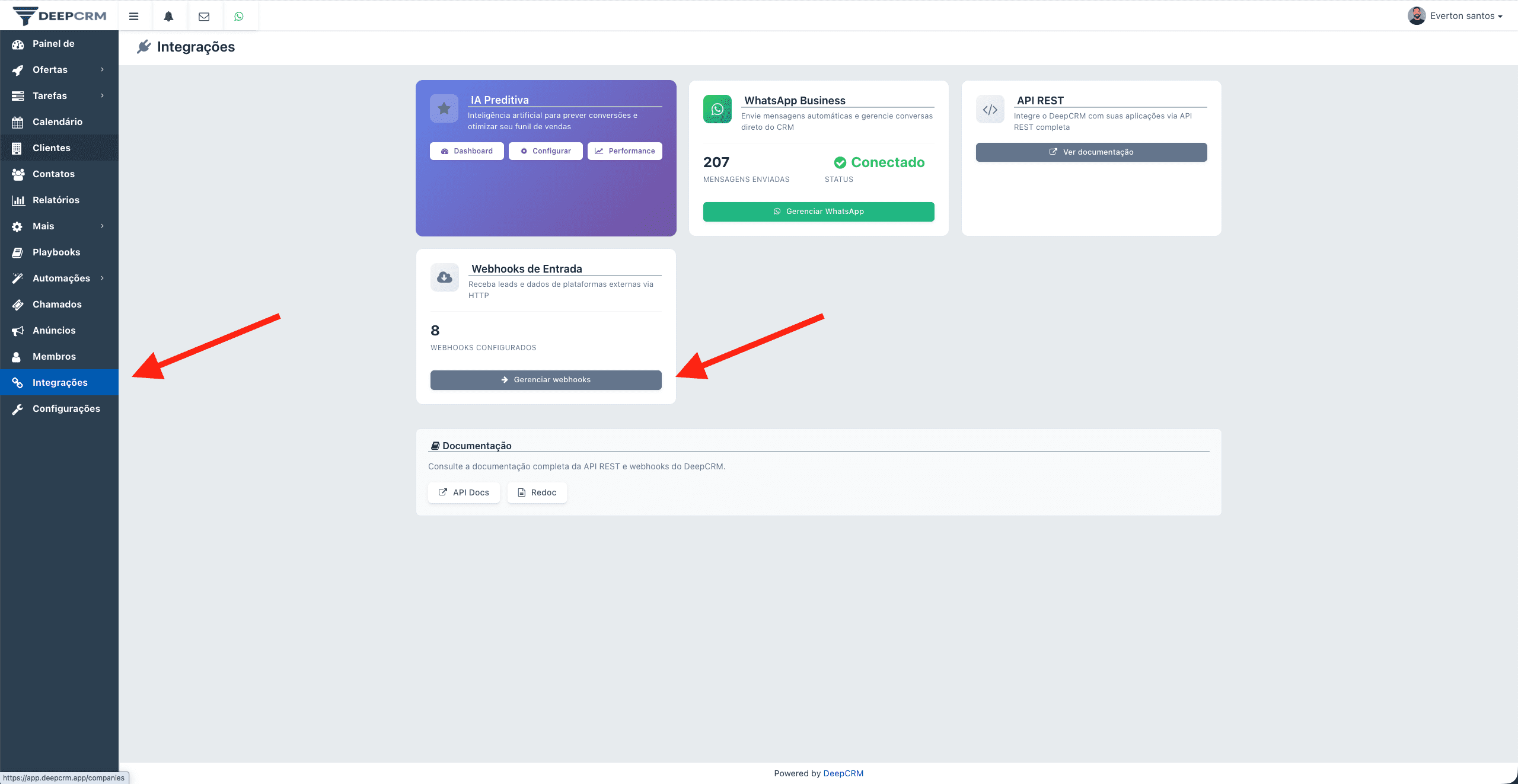
Acesse o seu painel do DeepCRM e siga os passos:
- No menu lateral, clique em Integrações
- Selecione Gerenciar Webhooks
- Clique em + Nova Fonte
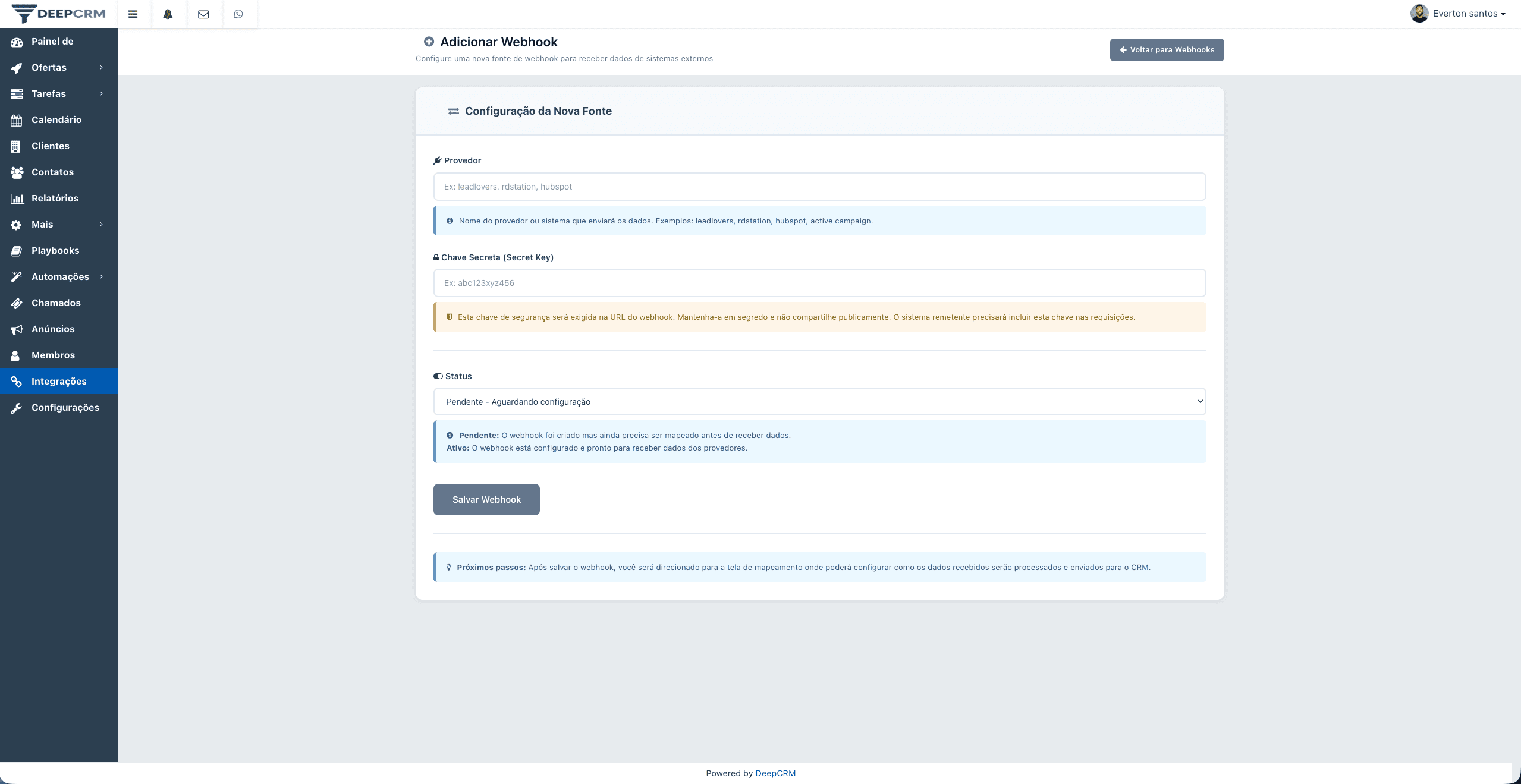
Passo 2: Configure a fonte do webhook
Na tela de configuração, preencha os campos:
| Campo | O que preencher |
|---|---|
| Provedor | Digite “Pluga” (ou o nome da ferramenta de origem) |
| Chave Secreta (Secret Key) | Crie uma chave única (ex: minhaempresa2025) |
| Status | Deixe como “Pendente – Aguardando configuração” |
Clique em Salvar Webhook.
Passo 3: Copie a URL do webhook
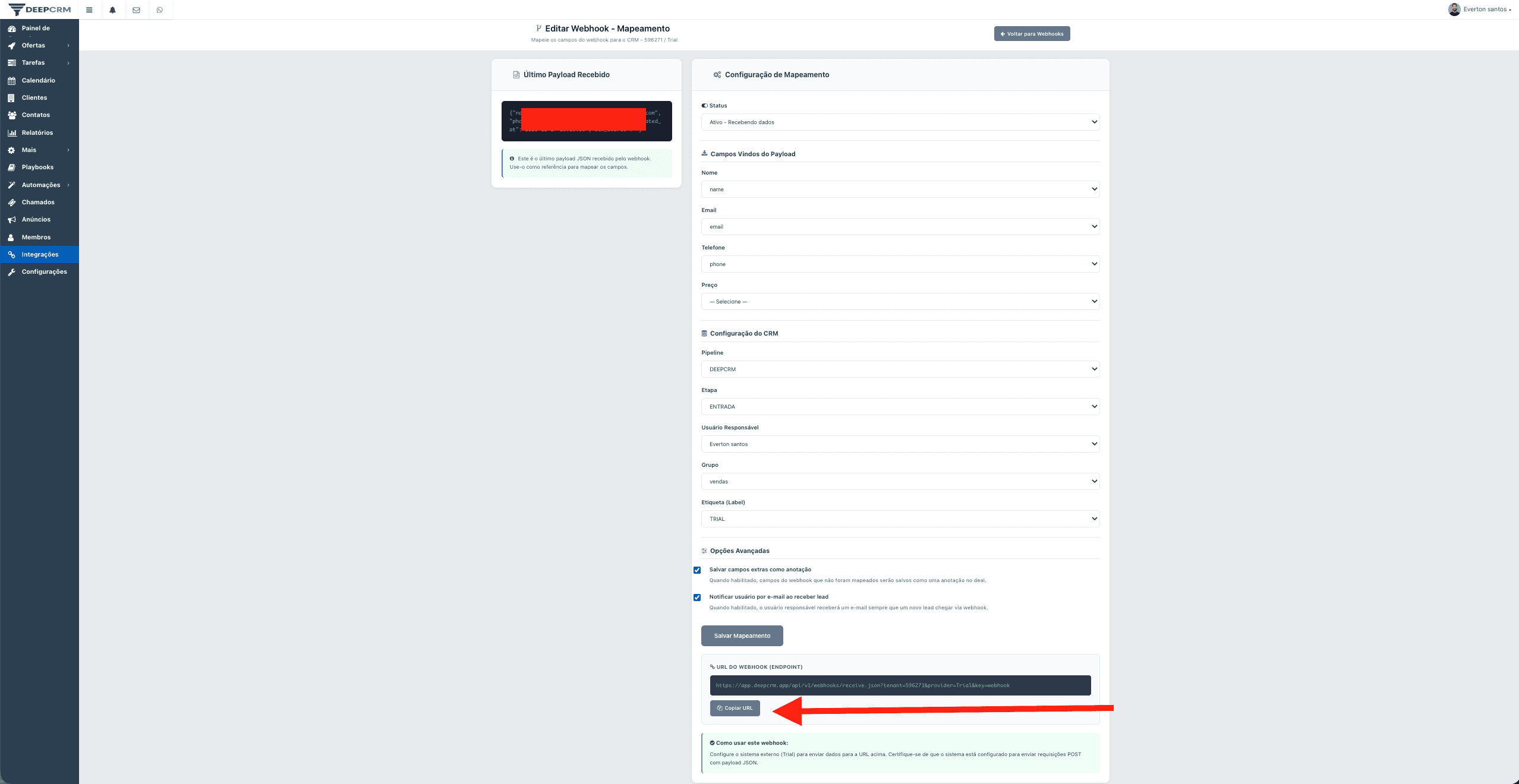
Após salvar, você será direcionado para a tela de mapeamento. Na parte inferior da tela, você verá a URL do Webhook (Endpoint).
A URL terá o seguinte formato:
https://app.deepcrm.app/api/v1/webhooks/receive.json?tenant=SEU_ID&provider=Pluga&key=SUA_CHAVECopie essa URL — você vai precisar dela na Pluga.
Passo 4: Configure a automatização na Pluga
Agora, acesse a Pluga e crie sua automatização:
- Clique em Criar automatização
- Escolha a ferramenta de origem (de onde vêm os dados):
- Google Forms
- RD Station
- Hotmart
- Typeform
- Ou qualquer outra ferramenta da Pluga
- Selecione o gatilho desejado (ex: “Nova resposta no formulário”)
- Na etapa de destino, selecione Pluga Webhooks
- Escolha a ação Enviar uma mensagem via Pluga Webhooks
Passo 5: Configure o Pluga Webhooks como destino
Na tela de configuração do webhook de destino na Pluga, preencha:
| Campo | Valor |
|---|---|
| Nome | DeepCRM |
| URL | Cole a URL copiada do DeepCRM (Passo 3) |
Passo 6: Mapeie os campos na Pluga
Configure quais informações serão enviadas para o DeepCRM. O DeepCRM aceita os seguintes campos:
| Campo | Descrição |
|---|---|
| nome | Nome do contato ou título do negócio |
| E-mail do contato | |
| telefone | Telefone do contato |
| preco | Valor do negócio |
Na Pluga, adicione as chaves e mapeie com os valores da sua ferramenta de origem.
Exemplo de mapeamento:
| Chave | Valor |
|---|---|
| nome | {{campos.nome_completo}} |
| {{campos.email}} | |
| telefone | {{campos.telefone}} |
| preco | {{campos.valor}} |
Passo 7: Teste o envio na Pluga
- Clique em Testar automatização na Pluga
- A Pluga enviará um payload de teste para o DeepCRM
Passo 8: Mapeie os campos no DeepCRM
Volte ao DeepCRM, na tela de mapeamento do webhook. Você verá o Último Payload Recebido no lado esquerdo da tela.
Agora, configure o mapeamento:
Campos Vindos do Payload
Selecione qual campo do JSON corresponde a cada informação:
| Campo do DeepCRM | Selecione no dropdown |
|---|---|
| Nome | O campo que contém o nome (ex: “nome”) |
| O campo que contém o email | |
| Telefone | O campo que contém o telefone |
| Preço | O campo que contém o valor |
Configuração do CRM
Defina onde o negócio será criado:
| Configuração | O que selecionar |
|---|---|
| Pipeline | Escolha o pipeline desejado |
| Etapa | Escolha a etapa inicial (ex: “Entrada”) |
| Usuário Responsável | Quem será o dono do negócio |
| Grupo | Grupo do usuário (opcional) |
| Etiqueta (Label) | Tag para identificar a origem (ex: “Pluga”) |
Opções Avançadas (opcional)
- Salvar campos extras como anotação: Campos não mapeados serão salvos como nota no negócio
- Notificar usuário por e-mail: O responsável recebe e-mail quando chegar novo lead
Clique em Salvar Mapeamento.
Passo 9: Ative o webhook
Após salvar o mapeamento, altere o Status para “Ativo”.
Pronto! Agora toda informação enviada pela Pluga será automaticamente transformada em um negócio no seu DeepCRM. 🚀
Exemplos de automatizações úteis
| Ferramenta de origem | Gatilho | Resultado no DeepCRM |
|---|---|---|
| Google Forms | Nova resposta | Cria negócio no pipeline “Leads Site” |
| RD Station | Novo lead convertido | Cria negócio com dados do lead |
| Hotmart | Nova venda aprovada | Cria negócio como “Cliente” |
| Typeform | Nova resposta | Cria negócio com respostas do formulário |
| Calendly | Novo agendamento | Cria negócio com dados da reunião |
Solução de problemas
O payload não aparece no DeepCRM:
- Verifique se a URL está correta na Pluga
- Confirme que a chave secreta (key) está igual nos dois lados
- Teste novamente o envio na Pluga
O negócio não está sendo criado:
- Verifique se o Status do webhook está como “Ativo”
- Confirme que todos os campos obrigatórios estão mapeados
Campos estão vazios no negócio:
- Revise o mapeamento — os nomes dos campos devem corresponder exatamente ao JSON recebido
Checklist de validação antes de ativar
- O teste chegou ao histórico de webhooks do DeepCRM?
- Telefone e e-mail estão em formato consistente?
- Campos obrigatórios possuem valor ou uma regra de fallback?
- O mesmo envio repetido cria duplicidade?
- Erros ficam visíveis para reprocessamento?
Em produção, envie somente os dados necessários e evite colocar credenciais no payload. Se o mapeamento mudar, faça outro teste antes de reativar o fluxo.
Dúvidas frequentes
Posso receber dados de várias ferramentas?
Sim! Crie um webhook separado para cada ferramenta, com provedores e chaves diferentes.
Posso escolher em qual pipeline o negócio será criado?
Sim! Na configuração de mapeamento, selecione o pipeline desejado.
Os campos extras são perdidos?
Não! Marque a opção “Salvar campos extras como anotação” para guardar informações adicionais.
Suporte
Caso tenha dúvidas, entre em contato:
- Suporte DeepCRM: suporte@deepcrm.app
- Suporte Pluga: suporte@pluga.co
Quer organizar esse processo no seu time? Veja como o DeepCRM conecta vendas, WhatsApp, Instagram, automações e pós-venda ou agende uma demonstração com um especialista.